

概要
PCで流れている音声や動画の音声を、そのままリアルタイムで翻訳する方法を紹介します。
YouTube動画や海外の配信などを視聴する際に、音声を自動で文字起こしして翻訳できるため、内容を把握するのに便利です。
今回使用するツールは次の2つです。
・仮想オーディオソフト:VB-Audio Virtual Cable(無料)
・翻訳アプリ:Google翻訳(音声入力機能を使用)
仕組み
今回の方法は、PCの音声を仮想マイクで翻訳アプリに渡すことで実現します。
- PCのアプリや動画で音声を再生
- VB-Audio Virtual Cable(仮想マイク)で音声を仮想出力
- 翻訳ソフトが仮想マイクの音声を取得して翻訳
手順① VB-Audio Virtual Cableのインストール
まずは仮想オーディオケーブルをインストールします。
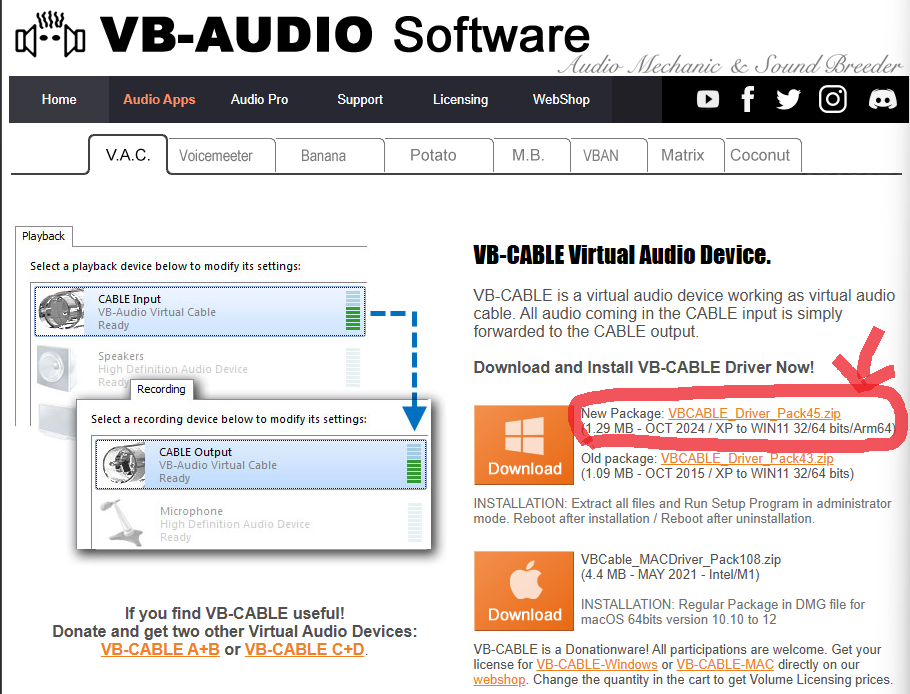
- VB-Audio Virtual Cableの公式サイトにアクセス
- Windows11の場合はVBCABLE_Driver_Pack45.zipをダウンロード
- ダウンロードしたフォルダを右クリックしてすべて展開
- VBCABLE_Setup_x64.exeを実行
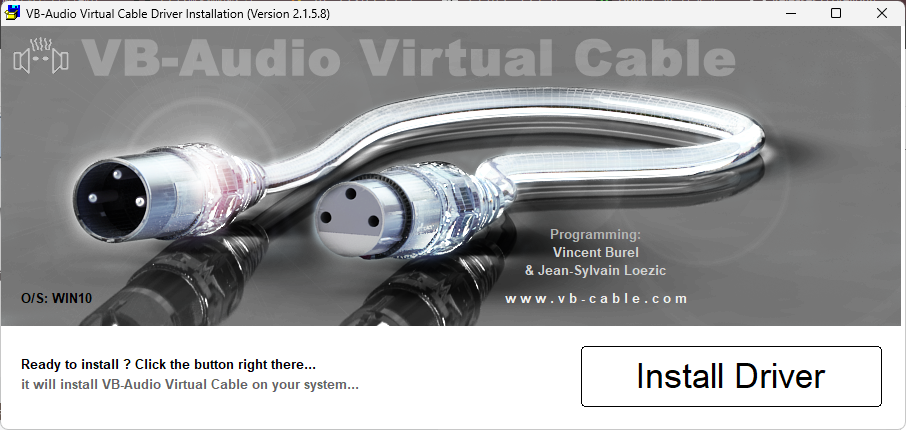
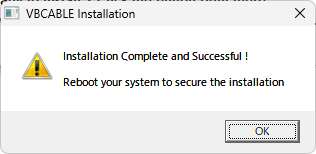
ここまで来たらPCを再起動します。
手順② Windows側の音声設定
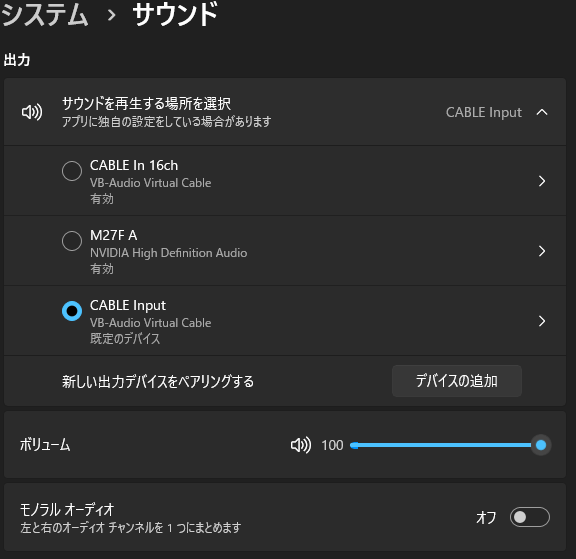
再生デバイスを Virtual Cable にします。
- 右下のスピーカーアイコンを右クリック→サウンドの設定
- 出力でCABLE Input (VB-Audio Virtual Cable) を選択
※この時点でPCの音が聞こえなくなります
音声を聞きながら翻訳したい場合
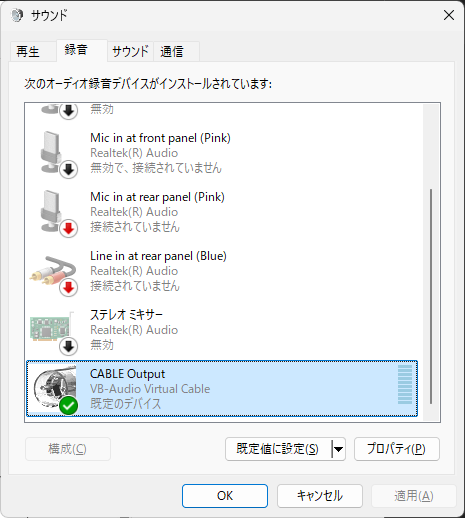
- サウンドの詳細設定→録音タブ
- CABLE Output をダブルクリック
- 聴くタブ→このデバイスを聴くにチェック
- このデバイスを使用して再生する のドロップダウンから、再生したいデバイスを選択する。
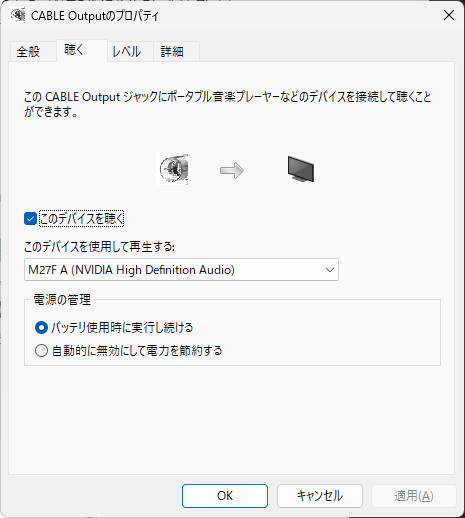
これで翻訳しながら音声を聞くことができます。
手順③ 翻訳ソフト側の設定(Google翻訳の場合)
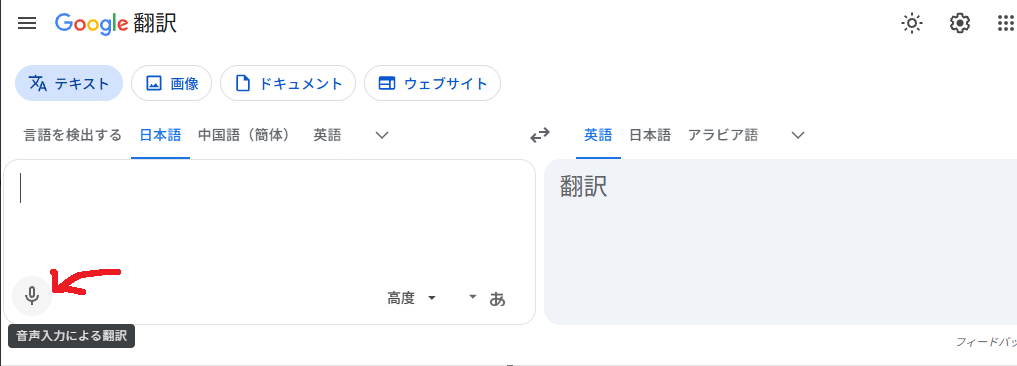
Google翻訳を開き、音声入力による翻訳をクリック
マイクにCABLE Output (VB-Audio Virtual Cable) を選択
(下の画像はGoogle Chromeの場合)

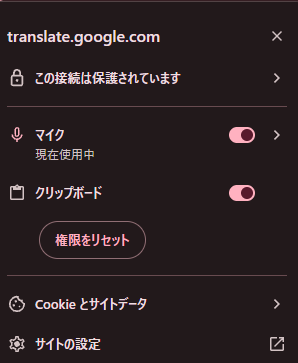
これでPCで再生した音が、そのまま文字として翻訳されます


コメント